
تعیین پیشرفت فیزیکی پروژه های عمرانی

درباره سایت
آخرین مطالب
- فایل گزارش داشبوردی در اکسل
- آدرس کانال تلگرام
- کانال آپارات آموزش اکسل
- ۲۵ فیلمی که در سال ۲۰۱۸ نباید از دست بدهید
- ۱۶ نکته برای بهینه سازی فایل های اکسل
- انواع مدارک مدیریت چابک به روش اسکرام
- آشنایی با ابزارهای مدیریت پروژه که رایگان عرضه می شوند
- بهترین منابع برای یادگیری اکسل
- ویژگی های جدید اکسل در آفیس 2019
- دانلود کتاب کاربردی 200 میانبر در اکسل
امکانات وب
 در نرمافزار مایکروسافت اکسل، ابزاری به اسم Camera وجود دارد که به کمک آن میتوان بخشی از یک شیت را در هر موقعیت دلخواهی از همان شیت یا یک شیت دیگر، مشاهده کرد. به عنوان مثال اگر اطلاعاتی در انتهای جدول بزرگ خود دارید، میتوانید از ابزار دوربین برای نمایش آن در ابتدای صفحهی بزرگ اکسل، استفاده کنید. ابزار Camera در حالت پیشفرض فعال نیست و باید آن را اضافه کرد.
در ادامه با ابزار دوربین یا Camera اکسل و نحوه استفاده از آن برای نمایش بخشی از صفحه در مکان دلخواه، آشنا میشویم.
نحوه لینک کردن سلولی به سلول دیگر در اکسل
اگر بخواهیم سلولهای بخشی از صفحه را در مکان دیگری ببینیم، میتوان از لینک کردن سلولها استفاده کرد که روش بسیار سادهای است، کافی است در سلول مقصد، = را تایپ کنید و سپس سطر و ستون سلول منبع را تایپ کرده و یا مستقیماً روی سلول منبع کلیک کنید. روش سادهای است اما همیشه سلولهایی برای نمایش دادههای سلولهای دیگر در اختیار نداریم.
چگونه دوربین قدرتمند Excel را فعال کنیم!
ابزار دوربین، مثل دوربین DSLR قدرتمندی است که از بخشی از صفحهی بزرگ اکسل عکس گرفته و در مکان دلخواه نمایش میدهد. بنابراین نیازی به فرمول و سلولهای خالی و استفاده از فیلترها نیست. برای فعال کردن این ابزار، ابتدا در گوشهی بالا و سمت چپ صفحه، روی فلش رو به پایین کلیک کنید و گزینهی More Commands را انت
در نرمافزار مایکروسافت اکسل، ابزاری به اسم Camera وجود دارد که به کمک آن میتوان بخشی از یک شیت را در هر موقعیت دلخواهی از همان شیت یا یک شیت دیگر، مشاهده کرد. به عنوان مثال اگر اطلاعاتی در انتهای جدول بزرگ خود دارید، میتوانید از ابزار دوربین برای نمایش آن در ابتدای صفحهی بزرگ اکسل، استفاده کنید. ابزار Camera در حالت پیشفرض فعال نیست و باید آن را اضافه کرد.
در ادامه با ابزار دوربین یا Camera اکسل و نحوه استفاده از آن برای نمایش بخشی از صفحه در مکان دلخواه، آشنا میشویم.
نحوه لینک کردن سلولی به سلول دیگر در اکسل
اگر بخواهیم سلولهای بخشی از صفحه را در مکان دیگری ببینیم، میتوان از لینک کردن سلولها استفاده کرد که روش بسیار سادهای است، کافی است در سلول مقصد، = را تایپ کنید و سپس سطر و ستون سلول منبع را تایپ کرده و یا مستقیماً روی سلول منبع کلیک کنید. روش سادهای است اما همیشه سلولهایی برای نمایش دادههای سلولهای دیگر در اختیار نداریم.
چگونه دوربین قدرتمند Excel را فعال کنیم!
ابزار دوربین، مثل دوربین DSLR قدرتمندی است که از بخشی از صفحهی بزرگ اکسل عکس گرفته و در مکان دلخواه نمایش میدهد. بنابراین نیازی به فرمول و سلولهای خالی و استفاده از فیلترها نیست. برای فعال کردن این ابزار، ابتدا در گوشهی بالا و سمت چپ صفحه، روی فلش رو به پایین کلیک کنید و گزینهی More Commands را انت
برچسب:
نویسنده: بهنام نیکفر
 لینکدین اخیرا اعلام کرده است که تعداد اعضای آن در سراسر جهان به ۵۰۰ میلیون نفر رسیده است. این شبکه اجتماعی که برای اولین بار در سال ۲۰۰۳ معرفی شد، در حال حاضر یکی از مهمترین شبکهها برای معرفی حرفهای افراد و کسبوکارها است.
درواقع لینکدین یک شبکه اجتماعی با تمرکز بر تخصصهای مختلف است و به کاربرانش این امکان را میدهد که با تولید و انتشار محتواهای مرتبط با حرفه خود، با سایر افراد متخصص در این حرفه ارتباط برقرار کنند. همچنین، اگر شما بخواهید کسبوکار خود را به سایرین معرفی کنید، لینکدین میتواند یک ابزار مناسب برای بازاریابی کسبوکار شما باشد. سوال این است که آیا شما از همه پتانسیلهای این شبکه قدرتمند بهرهمند میشوید؟
در این نوشتار، به معرفی ۱۶ راهکار برای موفقیت در لینکدین میپردازیم تا بتوانید قدرتمندتر از گذشته در آن ظاهر شوید. این ۱۶ نکته برای پیشرفت صفحه شخصی شما در لینکدین بیان شدهاند. در انتها هم به معرفی کوتاهی از لینکدینمارکتینگ بهعنوان راهکاری برای ارتقای کسبوکار در این شبکه اجتماعی پرداختهایم. (برای موفقیت صفحه کسبوکار خود در لینکدین و آشنایی عملی بیشتر با لینکدینمارکتینگ میتوانید به اسلاید شماره ۱۵ تا ۲۱ مجموعه اسلاید آموزشی بازاریابی در رسانههای اجتماعی مختلف مراجعه کنید.)
۱۶ راهکار برای موفقیت شخصی در لینکدین
1. برای تکمیل پروفایل لینکدین خود وقت ب
لینکدین اخیرا اعلام کرده است که تعداد اعضای آن در سراسر جهان به ۵۰۰ میلیون نفر رسیده است. این شبکه اجتماعی که برای اولین بار در سال ۲۰۰۳ معرفی شد، در حال حاضر یکی از مهمترین شبکهها برای معرفی حرفهای افراد و کسبوکارها است.
درواقع لینکدین یک شبکه اجتماعی با تمرکز بر تخصصهای مختلف است و به کاربرانش این امکان را میدهد که با تولید و انتشار محتواهای مرتبط با حرفه خود، با سایر افراد متخصص در این حرفه ارتباط برقرار کنند. همچنین، اگر شما بخواهید کسبوکار خود را به سایرین معرفی کنید، لینکدین میتواند یک ابزار مناسب برای بازاریابی کسبوکار شما باشد. سوال این است که آیا شما از همه پتانسیلهای این شبکه قدرتمند بهرهمند میشوید؟
در این نوشتار، به معرفی ۱۶ راهکار برای موفقیت در لینکدین میپردازیم تا بتوانید قدرتمندتر از گذشته در آن ظاهر شوید. این ۱۶ نکته برای پیشرفت صفحه شخصی شما در لینکدین بیان شدهاند. در انتها هم به معرفی کوتاهی از لینکدینمارکتینگ بهعنوان راهکاری برای ارتقای کسبوکار در این شبکه اجتماعی پرداختهایم. (برای موفقیت صفحه کسبوکار خود در لینکدین و آشنایی عملی بیشتر با لینکدینمارکتینگ میتوانید به اسلاید شماره ۱۵ تا ۲۱ مجموعه اسلاید آموزشی بازاریابی در رسانههای اجتماعی مختلف مراجعه کنید.)
۱۶ راهکار برای موفقیت شخصی در لینکدین
1. برای تکمیل پروفایل لینکدین خود وقت ب
برچسب:
نویسنده: بهنام نیکفر
دانستن کلید های میانبر در اکسل برای کارشناسان برنامه ریزی و کنترل پروژه که از این نرم افزار استفاده می کنند،بسیار مهم بوده و باعث تسریع و سرعت عمل در تهیه گزارشات پروژه با نرم افزار اکسل می گردد.
“Time is Money,Give your Mouse a Break”
“زمان سرمایه است،به ماوس خود استراحت دهید”
در فایل زیر بیش از ۲۰۰ کلید میانبر در نرم افزار اکسل معرفی شده است که می توانید آن را دانلود کنید:
دانلود راهنمای کلیدهای میانبر در نرم افزار اکسل
برچسب:
نویسنده: بهنام نیکفر
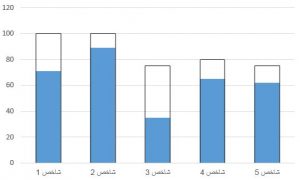 در اکسل ۲۰۱۶ نمودارهای اکسل در ۸ گروه تقسیم شده اند، با این وجود با ترکیب نمودارهای موجود میتوان نمودارها و گیج های جذابی مانند نمودار دستیابی به هدف را ایجاد نمود. برای مثال در حالتی که تعدادی شاخص با هدف گذاری های متفاوت موجود است، میخواهیم سطح تحقق از هدف در هر شاخص را به صورت ذیل نمایش دهیم.
فرایند رسم نمودار دستیابی به هدف
برای رسم نمودار فوق نیاز است داده ها در سه ستون به ترتیب، اسم شاخص، مقدار شاخص و مقدار هدف برای شاخص، درون اکسل ثبت شوند، سپس بر روی یکی از سلولها کلیک کرده و از تب Insert نمودار Column Chart حالت Cluster را انتخاب نموده . (یا کلید Alt+f1 را فشار داده)
سپس بر روی ستون مربوط به حالت اهداف کلیک کرده و با زدن Ctrl+1 صفحه مربوط به تنظیمات نمودار باز میشود، در قسمت Fill & Line رنگ نمودار را بر روی No Fill قرار داده و در قسمت Border حالت Solid Line را انتخاب نموده و ضخامت آن را بر روی ۲pt قرار داده و در نهایت از قسمت Series Option حالت Series Overlap را بر روی +۱۰۰ درصد قرار داده.
با اعمال تغییرات فوق بر روی نمودار، نمودار حاصله به صورت ذیل خواهد شد که در آن هر ستون شامل دو بخش مقدار و هدف میباشد و هدف به صورت یک باکس تو خالی است که مقدار قسمتی از آن را پر کرده است.
در اکسل ۲۰۱۶ نمودارهای اکسل در ۸ گروه تقسیم شده اند، با این وجود با ترکیب نمودارهای موجود میتوان نمودارها و گیج های جذابی مانند نمودار دستیابی به هدف را ایجاد نمود. برای مثال در حالتی که تعدادی شاخص با هدف گذاری های متفاوت موجود است، میخواهیم سطح تحقق از هدف در هر شاخص را به صورت ذیل نمایش دهیم.
فرایند رسم نمودار دستیابی به هدف
برای رسم نمودار فوق نیاز است داده ها در سه ستون به ترتیب، اسم شاخص، مقدار شاخص و مقدار هدف برای شاخص، درون اکسل ثبت شوند، سپس بر روی یکی از سلولها کلیک کرده و از تب Insert نمودار Column Chart حالت Cluster را انتخاب نموده . (یا کلید Alt+f1 را فشار داده)
سپس بر روی ستون مربوط به حالت اهداف کلیک کرده و با زدن Ctrl+1 صفحه مربوط به تنظیمات نمودار باز میشود، در قسمت Fill & Line رنگ نمودار را بر روی No Fill قرار داده و در قسمت Border حالت Solid Line را انتخاب نموده و ضخامت آن را بر روی ۲pt قرار داده و در نهایت از قسمت Series Option حالت Series Overlap را بر روی +۱۰۰ درصد قرار داده.
با اعمال تغییرات فوق بر روی نمودار، نمودار حاصله به صورت ذیل خواهد شد که در آن هر ستون شامل دو بخش مقدار و هدف میباشد و هدف به صورت یک باکس تو خالی است که مقدار قسمتی از آن را پر کرده است.
برچسب:
نویسنده: بهنام نیکفر
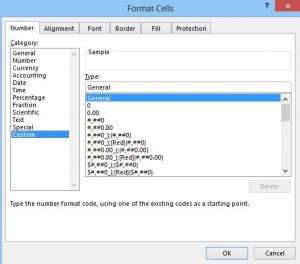 به منظور ثبت واحد اعداد در سلول به راحتی میتوان از قسمت Format Cell، در کنار عدد ثبت شده در هر سلول، واحد آن عدد را نیز نمایش داد، اما برای این کار نباید واحد به صورت دستی همراه با عدد ثبت شود، چرا که اگر درون سلولی ثبت کنیم “۲۰۰۰ تومان” اکسل آن سلول را به صورت متن شناسایی میکند و نمیتواند با مقادیر سلولهای دیگر جمع نماید.
برای رفع این مشکل باید فرمت نمایش عدد را تغییر داد که با راست کلیک کردن بر روی سلول و انتخاب Format Cell این کار میسر میشود.
Format Cell
در تب Number از پنجره Format Cell تعدادی فرمت های تعریف شده است که میتوان از این قسمتها استفاده نمود، و برای تعریف فرمت جدید، گزینه custom را انتخاب میکنیم.
فرض کنیم بخواهیم فرمت جدیدی تعریف کنیم که با وارد کردن عدد، به صورت اتوماتیک واحد آن (میلیون ریال) را در کنارش نمایش دهد. این فرمت شامل دو قسمت عدد و واحد می باشد که باید آن دو را به صورت مجزا تعریف نماییم. برای تعریف قسمت عددی از علامت # یا ۰ استفاده میشود. (تفاوت ۰ و # در آن است که در صورت ورود عدد به جای ۰، مقدار صفر درون سلول نمایش داده می شود). و برای تعریف قسمت واحد، در صورت فارسی بودن واحد کافی است خود واحد را کنار فرمت عددی ثبت نموده و در صورت انگلیسی بودن باید آن را درون ” واحد” در کنار فرمت عددی ثبت نموده.
با توجه به توضیحات فوق کافی است در قسمت Type عبارت میلیو
به منظور ثبت واحد اعداد در سلول به راحتی میتوان از قسمت Format Cell، در کنار عدد ثبت شده در هر سلول، واحد آن عدد را نیز نمایش داد، اما برای این کار نباید واحد به صورت دستی همراه با عدد ثبت شود، چرا که اگر درون سلولی ثبت کنیم “۲۰۰۰ تومان” اکسل آن سلول را به صورت متن شناسایی میکند و نمیتواند با مقادیر سلولهای دیگر جمع نماید.
برای رفع این مشکل باید فرمت نمایش عدد را تغییر داد که با راست کلیک کردن بر روی سلول و انتخاب Format Cell این کار میسر میشود.
Format Cell
در تب Number از پنجره Format Cell تعدادی فرمت های تعریف شده است که میتوان از این قسمتها استفاده نمود، و برای تعریف فرمت جدید، گزینه custom را انتخاب میکنیم.
فرض کنیم بخواهیم فرمت جدیدی تعریف کنیم که با وارد کردن عدد، به صورت اتوماتیک واحد آن (میلیون ریال) را در کنارش نمایش دهد. این فرمت شامل دو قسمت عدد و واحد می باشد که باید آن دو را به صورت مجزا تعریف نماییم. برای تعریف قسمت عددی از علامت # یا ۰ استفاده میشود. (تفاوت ۰ و # در آن است که در صورت ورود عدد به جای ۰، مقدار صفر درون سلول نمایش داده می شود). و برای تعریف قسمت واحد، در صورت فارسی بودن واحد کافی است خود واحد را کنار فرمت عددی ثبت نموده و در صورت انگلیسی بودن باید آن را درون ” واحد” در کنار فرمت عددی ثبت نموده.
با توجه به توضیحات فوق کافی است در قسمت Type عبارت میلیو
برچسب:
نویسنده: بهنام نیکفر
 تا کنون کتاب های بسیاری، به زبانهای متفاوتی در زمینه اکسل نوشته شده است که از این بین کتابهای نویسنده هایی از جمله Bill Jelen یا همان آقای اکسل، John Walkenbach یا آقای صفحه گسترده، Pua Duggirala نویسنده هندی و صاحب سایت Chandoo.org و آقای Mike Girvin را نام برد. پیشنهاد میکنم هر کتابی از این افراد پیدا کردید فرصت را از دست ندید و حتما بخوانید.
لیست کتابها
از بین کتابهای اکسلی که مطالعه کردم، کتابهای زیر بهترین هستند، پیشنهاد میکنم حتما مطالعه کنید.بهترین نقطه برای شروع و آشنا شدن با ابزارهای اکسل، کتاب Bible Of Excel به تالیف John Walkenbach میباشد که برای ورژن های مختلف اکسل تالیف شده و اخرین نسخه آن مربوط به اکسل ۲۰۱۶ میباشد، در این کتاب عموم مباحث اکسل مورد بررسی قرار گرفتهه است.
بعد از مطالعه کتاب فوق، جهت بهبود دانش اکسلی خود نیاز است تا با فرمولهای اکسل بیشتر آشنا شوید و برای این منظور کتاب Excel Formulas and Functions For Dummies نوشته Ken Bluttman پیشنهاد میشود.
در ادامه نوبت به یادگیری دقیقتر نمودارها و داشبوردها میباشد که برای شروع ویرایش دوم کتاب Excel Dashboards and Reports نوشته آقای Michael Alexander و John Walkenbach در سال ۲۰۱۳ و کتاب Dashboards for Excel نوشته Jordan Goldmeier و Puachandra Duggirala کتاب بسیار خوبی است.
همچنین اگر قصد یاد
تا کنون کتاب های بسیاری، به زبانهای متفاوتی در زمینه اکسل نوشته شده است که از این بین کتابهای نویسنده هایی از جمله Bill Jelen یا همان آقای اکسل، John Walkenbach یا آقای صفحه گسترده، Pua Duggirala نویسنده هندی و صاحب سایت Chandoo.org و آقای Mike Girvin را نام برد. پیشنهاد میکنم هر کتابی از این افراد پیدا کردید فرصت را از دست ندید و حتما بخوانید.
لیست کتابها
از بین کتابهای اکسلی که مطالعه کردم، کتابهای زیر بهترین هستند، پیشنهاد میکنم حتما مطالعه کنید.بهترین نقطه برای شروع و آشنا شدن با ابزارهای اکسل، کتاب Bible Of Excel به تالیف John Walkenbach میباشد که برای ورژن های مختلف اکسل تالیف شده و اخرین نسخه آن مربوط به اکسل ۲۰۱۶ میباشد، در این کتاب عموم مباحث اکسل مورد بررسی قرار گرفتهه است.
بعد از مطالعه کتاب فوق، جهت بهبود دانش اکسلی خود نیاز است تا با فرمولهای اکسل بیشتر آشنا شوید و برای این منظور کتاب Excel Formulas and Functions For Dummies نوشته Ken Bluttman پیشنهاد میشود.
در ادامه نوبت به یادگیری دقیقتر نمودارها و داشبوردها میباشد که برای شروع ویرایش دوم کتاب Excel Dashboards and Reports نوشته آقای Michael Alexander و John Walkenbach در سال ۲۰۱۳ و کتاب Dashboards for Excel نوشته Jordan Goldmeier و Puachandra Duggirala کتاب بسیار خوبی است.
همچنین اگر قصد یاد
برچسب:
نویسنده: بهنام نیکفر
طراحی داشبوردهای مدیریتی با توجه به نوع مخاطبان آنها همیشه از اهمیت ویژه ای برخوردار است. با پاسخ دادن به ۱۰ سوال کلیدی زیر می توان در نهایت به یک داشبورد گرافیکی هوش تجاری دست یافت. لازم به ذکر است که این ۱۰ مرحله به عنوان مراحل اصلی در طراحی مطرح می شوند و قاعدتا امکان اضافه نمودن مرحله و یا مراحل دیگر نیز به این موارد وجود خواهد داشت ولی با توجه به تجربیات و مطالعات صورت گرفته در واحد هوش تجاری شرکت توسعه فناوری اطلاعات آرتاراد، با طی نمودن این مراحل، با سرعت بیشتر و کیفیت بالاتری می توان به سمت محصول نهایی قدم برداشت.
مرحله ۱ : طرح سوالبرخی از سوالات مطرح شده در زمان شروع پروژه عبارتند از :• شکل ظاهری داشبورد ها به چه صورت باشد؟• استانداردها و معیار (metric) های مورد نیاز کدام ها هستند؟• مناسب ترین شکل نمایش برای سطوح مختلف سازمان به چه نحوی است؟• چه کسی از داشبورد استفاده می کند؟با پاسخ دهی صحیح به این سوالات می توان اطمینان داشت که نقطه شروع پروژه نقطه صحیحی بوده و در صورت حفظ مسیر می توان به نتیجه پایانی امیدوار بود.
مرحله ۲ : انتخاب ابزارمی توان برای شروع از یک تخته وایت برد نیز استفاده کرد و بر روی آن اقدام به طراحی استانداردها و حتی شکل ظاهری داشبورد نمود. پس از آماده سازی طرح اولیه و اعمال نظرات مختلف بر روی آن می توان ابزار اصلی طراحی را انتخاب و شروع به طراحی و پیاده
برچسب:
نویسنده: بهنام نیکفر
شاید خیلی وقت ها در پروژه برای شما هم پیش اومده که یک لیست تهیه شده در اکسل که حاوی اطلاعات مختلفی(مانند لیست مدارک مهندسی پروژه،لیست تجهیزات و …) می باشد در چند نوبت مورد بازبینی و اصلاح قرار می گیرد و شما می خواهید بدانید که چه مواری از لیست نسخه قدیمی حذف شده و چه مواردی به نسخه جدید اضافه شده است.در این پست قصد دارم مقایسه دو لیست در نرم افزار اکسل را آموزش دهم، البته مقایسه دو لیست در اکسل روش های مختلفی دارد که من روش کاربردی آن را آموزش داده ام.این روش از تکنیک Conditional Formatting در نرم افزار اکسل استفاده شده است که فایل آموزش آن در ادامه جهت دانلود وجود دارد.
دانلود فایل آموزشی مقایسه دو لیست در اکسل
برچسب:
نویسنده: بهنام نیکفر
 گیج چراغ راهنما در اکسل عموماً بهمنظور تعیین وضعیت یک شاخص، مورداستفاده قرار میگیرد، بهگونهای که برای یک شاخص سه وضعیت قرمز، زرد و سبز تعریف میشود، اگر شاخص در هر یک از این وضعیتها قرار بگیرد، چراغ راهنما همان رنگ را نمایش خواهد داد.
روشهای ایجاد گیج چراغ راهنما در اکسل
روشهای، متفاوتی برای رسم این نمودار وجود دارد، ولی سادهترین راه آن استفاده از دستور Conditional Formatting است. در این روش در سه سلول در یک ستون با استفاده از Conditional Formating حالتهایی تعریف میشود که اگر مقدار شاخص در پایینترین حد بود، آخرین سلول قرمز شود، اگر مقدار شاخص در ناحیه زرد قرار گرفت، سلول وسط به رنگ زرد نمایش داده شود و اگر مقدار شاخص در ناحیه سبز قرار گرفت، اولین سلول سبز شود، سپس یک پوسته چراغراهنما بر روی آن سلولها قرار داده میشود، بهگونهای که به نظر بیاید چراغهای چراغراهنما دارد تغییر میکند.
مراحل انجام
برای مثال فرض کنیم، مقدار درآمد درون سلول C3 ثبتشده باشد. و نواحی قرمز، زرد و سبز بهصورت ذیل تعریف شوند.
ناحیه قرمز : درآمد کمتر از ۲۰۰۰
ناحیه زرد: درآمد بین ۲۰۰۰ تا ۴۰۰۰
ناحیه سبز: درآمد بزرگتر از ۴۰۰۰
بعد از مشخص شدن محدودهها، سلول E4 را انتخاب نموده و از تب Home قسمت Conditional Formatting گزینه New Rule را برگزیده، سپس در پنجره Conditional Formating گزینه Use a Formu
گیج چراغ راهنما در اکسل عموماً بهمنظور تعیین وضعیت یک شاخص، مورداستفاده قرار میگیرد، بهگونهای که برای یک شاخص سه وضعیت قرمز، زرد و سبز تعریف میشود، اگر شاخص در هر یک از این وضعیتها قرار بگیرد، چراغ راهنما همان رنگ را نمایش خواهد داد.
روشهای ایجاد گیج چراغ راهنما در اکسل
روشهای، متفاوتی برای رسم این نمودار وجود دارد، ولی سادهترین راه آن استفاده از دستور Conditional Formatting است. در این روش در سه سلول در یک ستون با استفاده از Conditional Formating حالتهایی تعریف میشود که اگر مقدار شاخص در پایینترین حد بود، آخرین سلول قرمز شود، اگر مقدار شاخص در ناحیه زرد قرار گرفت، سلول وسط به رنگ زرد نمایش داده شود و اگر مقدار شاخص در ناحیه سبز قرار گرفت، اولین سلول سبز شود، سپس یک پوسته چراغراهنما بر روی آن سلولها قرار داده میشود، بهگونهای که به نظر بیاید چراغهای چراغراهنما دارد تغییر میکند.
مراحل انجام
برای مثال فرض کنیم، مقدار درآمد درون سلول C3 ثبتشده باشد. و نواحی قرمز، زرد و سبز بهصورت ذیل تعریف شوند.
ناحیه قرمز : درآمد کمتر از ۲۰۰۰
ناحیه زرد: درآمد بین ۲۰۰۰ تا ۴۰۰۰
ناحیه سبز: درآمد بزرگتر از ۴۰۰۰
بعد از مشخص شدن محدودهها، سلول E4 را انتخاب نموده و از تب Home قسمت Conditional Formatting گزینه New Rule را برگزیده، سپس در پنجره Conditional Formating گزینه Use a Formu
برچسب:
نویسنده: بهنام نیکفر
 بعد از یک ماه کار بر روی فایل اکسل، بالاخره فایل نهایی شد و آماده ارائه به کارفرما، ولی در روز آخر تصمیم گرفتم به جای فونت بی نازنین از فونت بی زر استفاده کنم ولی شناسایی سلولهای که در آنها فونت بی نازنین استفاده شده است در فایل اکسل با ۲۵ شیت و بیش از ۵ میلیون سلول فعال با فرمت و فونت متفاوت کار دشواری بود. لذا دنبال روش تغییر فونت یکجا سلولها بودم.
ولی مطمئن بودم که حتما راه حلی وجود داره. بالاخره در اکسل هیچ چیز غیر ممکن نیست.
ابتدا خواستم با استفاده از VBA این کار را بکنم که یکدفعه سوالی به ذهنم رسید که آیا میشود این کار را با دستور Find and Replace انجام داد؟
این دستور فوق العاده است و بارها کاری که در حالت عادی باید در یک ماه انجام میدادم را با استفاده از این دستور در یک ساعت انجام دادم، اما همیشه با استفاده از این دستور متن خاصی را با متن دیگر در سلول یا فرمول ها جایگزین میکردم یا سلولهایی که فرمت خاصی دارند را انتخاب میکردم و به صورت دستی رنگ آنها یا فرمت آنها را تغییر میدادم ولی این بار میخواهم فرایند تغییر دادن را هم با همین تابع انجام بدم.
دستور Replace
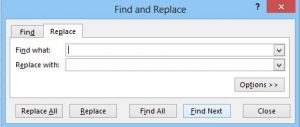
در این مسئله ابتدا درون یکی از سلولها کلید میانبر Ctrl +h را زدم تا صفحه Find and Replace به صورت ذیل باز شود.
سپس بر روی گزینه option کلیک کردم تا قسمت تنظیمات این دستور باز شود.
سپس قسمت with in را از حالت worksheet
بعد از یک ماه کار بر روی فایل اکسل، بالاخره فایل نهایی شد و آماده ارائه به کارفرما، ولی در روز آخر تصمیم گرفتم به جای فونت بی نازنین از فونت بی زر استفاده کنم ولی شناسایی سلولهای که در آنها فونت بی نازنین استفاده شده است در فایل اکسل با ۲۵ شیت و بیش از ۵ میلیون سلول فعال با فرمت و فونت متفاوت کار دشواری بود. لذا دنبال روش تغییر فونت یکجا سلولها بودم.
ولی مطمئن بودم که حتما راه حلی وجود داره. بالاخره در اکسل هیچ چیز غیر ممکن نیست.
ابتدا خواستم با استفاده از VBA این کار را بکنم که یکدفعه سوالی به ذهنم رسید که آیا میشود این کار را با دستور Find and Replace انجام داد؟
این دستور فوق العاده است و بارها کاری که در حالت عادی باید در یک ماه انجام میدادم را با استفاده از این دستور در یک ساعت انجام دادم، اما همیشه با استفاده از این دستور متن خاصی را با متن دیگر در سلول یا فرمول ها جایگزین میکردم یا سلولهایی که فرمت خاصی دارند را انتخاب میکردم و به صورت دستی رنگ آنها یا فرمت آنها را تغییر میدادم ولی این بار میخواهم فرایند تغییر دادن را هم با همین تابع انجام بدم.
دستور Replace
در این مسئله ابتدا درون یکی از سلولها کلید میانبر Ctrl +h را زدم تا صفحه Find and Replace به صورت ذیل باز شود.
سپس بر روی گزینه option کلیک کردم تا قسمت تنظیمات این دستور باز شود.
سپس قسمت with in را از حالت worksheet
برچسب:
نویسنده: بهنام نیکفر
 همواره یکی از بزرگترین مشکلات کاربران ایرانی بدون استفاده از افزونه تاریخ شمسی ، در اکسل محاسبات مربوط به تاریخ شمسی است. نرم افزار اکسل تاریخ میلادی را به خوبی می شناسد و تمامی محاسبات مورد نیاز بر روی تاریخ میلادی قابل انجام است ولی این قابلیت برای تاریخ شمسی موجود نمیباشد.
اگر چه با نصب ویندوز ۱۰ و انجام تنظیمات پایه (مشاهده تنظیمات) میتوان تا حدودی این مشکل را برطرف نمود ولی باز هم محدودیتهایی در تبدیل کردن تاریخ شمسی به میلادی و برعکس و محاسبات بر روی تاریخ وجود دارد لذا بهتر است به منظور انجام محاسبات بر روی تاریخ شمسی از افزونه ای که در این پست آموزش میدهیم استفاده کرد.
مراحل راه اندازی افزونه:
۱- ابتدا افزونه را از لینک ذیل دانلود کرده و آن را از حالت فشرده خارج نموده.
دانلود افزونه جلالی
۲- سپس فایل FarsiTools .xla را به محلی که میخواهید از آن نگهداری کنید منتقل کرده (در طول زمانهایی که میخواهید از این ابزار استفاده کنید فایل باید در آن محل باقی بماند)
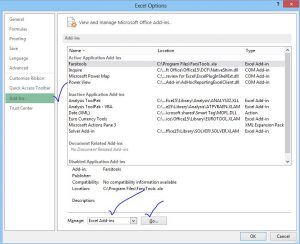
۳- یک فایل اکسل خام را باز کرده و از مسیر file گزینه option را کلیک نموده و در صفحه باز شده حالت add ins را انتخاب کرده تا صفحه add ins به صورت ذیل باز شود.
۴- بعد از انتخاب excel add-ins در قسمت manage بر روی GO کلیک کرده تا صفحه add ins باز شود، سپس بر روی دکمه Browse کلیک نموده و در صفحه باز شده آدرس مسیر فایل Farsi
همواره یکی از بزرگترین مشکلات کاربران ایرانی بدون استفاده از افزونه تاریخ شمسی ، در اکسل محاسبات مربوط به تاریخ شمسی است. نرم افزار اکسل تاریخ میلادی را به خوبی می شناسد و تمامی محاسبات مورد نیاز بر روی تاریخ میلادی قابل انجام است ولی این قابلیت برای تاریخ شمسی موجود نمیباشد.
اگر چه با نصب ویندوز ۱۰ و انجام تنظیمات پایه (مشاهده تنظیمات) میتوان تا حدودی این مشکل را برطرف نمود ولی باز هم محدودیتهایی در تبدیل کردن تاریخ شمسی به میلادی و برعکس و محاسبات بر روی تاریخ وجود دارد لذا بهتر است به منظور انجام محاسبات بر روی تاریخ شمسی از افزونه ای که در این پست آموزش میدهیم استفاده کرد.
مراحل راه اندازی افزونه:
۱- ابتدا افزونه را از لینک ذیل دانلود کرده و آن را از حالت فشرده خارج نموده.
دانلود افزونه جلالی
۲- سپس فایل FarsiTools .xla را به محلی که میخواهید از آن نگهداری کنید منتقل کرده (در طول زمانهایی که میخواهید از این ابزار استفاده کنید فایل باید در آن محل باقی بماند)
۳- یک فایل اکسل خام را باز کرده و از مسیر file گزینه option را کلیک نموده و در صفحه باز شده حالت add ins را انتخاب کرده تا صفحه add ins به صورت ذیل باز شود.
۴- بعد از انتخاب excel add-ins در قسمت manage بر روی GO کلیک کرده تا صفحه add ins باز شود، سپس بر روی دکمه Browse کلیک نموده و در صفحه باز شده آدرس مسیر فایل Farsi
برچسب:
نویسنده: بهنام نیکفر
 رای ایجاد نمودار متفاوت در اکسل روشهای متفاوتی وجود دارد که در این پست یک مورد از آن را بررسی میکنیم.
تاکنون بهکرات از نمودار میلهای و ستونی استفاده کردهایم، ولی اینکه همواره مقدار هر پارامتر با یک میله مستطیل شکل نمایش داده شود، کمی خستهکننده است، لذا در این قسمت میخواهیم مقادیر را بهجای میله ستونی با استفاده از اشکال نمایش دهیم.
مراحل جایگزین کردن ستونهای نمودار با شکل
بدین منظور با سرچ کردن کلیدواژه Mony.PNG در گوگل عکس زیر را دانلود کرده و بر روی دسکتاپ ذخیره نمودهایم.
سپس اسم فصلها را در یک ستون در زیر هم ثبت نموده و در مقابل آنها درآمد حاصله در هر فصل را وارد نموده، سپس با انتخاب محدوده دادهها، از تب Insert نمودار میلهای افقی خوشهای را برای آنها رسم نموده تا نمودار بهصورت ذیل نمایش داده شود.
بهمنظور بهبود ظاهر نمودار فوق، گامهای ذیل پیشنهاد میگردد:
۱- بر روی یکی از میلهها راست کلیک نموده و گزینه Format Data Series را برگزیده تا پنجره تنظیمات عمومی نمودار نمایش داده شود، سپس از تب Series Option تنظیمات Gap Width را بر روی ۵۰% تنظیم نموده.
۲- درحالیکه تمامی میلههای نمودار انتخابشده است، از تب Fill & Line قسمت Fill گزینه Picture or Texture را برگزیده و در قسمت Insert Picture From بر روی دکمه File کلیک کرده و آدرس تصویر دانلود شده را وارد
رای ایجاد نمودار متفاوت در اکسل روشهای متفاوتی وجود دارد که در این پست یک مورد از آن را بررسی میکنیم.
تاکنون بهکرات از نمودار میلهای و ستونی استفاده کردهایم، ولی اینکه همواره مقدار هر پارامتر با یک میله مستطیل شکل نمایش داده شود، کمی خستهکننده است، لذا در این قسمت میخواهیم مقادیر را بهجای میله ستونی با استفاده از اشکال نمایش دهیم.
مراحل جایگزین کردن ستونهای نمودار با شکل
بدین منظور با سرچ کردن کلیدواژه Mony.PNG در گوگل عکس زیر را دانلود کرده و بر روی دسکتاپ ذخیره نمودهایم.
سپس اسم فصلها را در یک ستون در زیر هم ثبت نموده و در مقابل آنها درآمد حاصله در هر فصل را وارد نموده، سپس با انتخاب محدوده دادهها، از تب Insert نمودار میلهای افقی خوشهای را برای آنها رسم نموده تا نمودار بهصورت ذیل نمایش داده شود.
بهمنظور بهبود ظاهر نمودار فوق، گامهای ذیل پیشنهاد میگردد:
۱- بر روی یکی از میلهها راست کلیک نموده و گزینه Format Data Series را برگزیده تا پنجره تنظیمات عمومی نمودار نمایش داده شود، سپس از تب Series Option تنظیمات Gap Width را بر روی ۵۰% تنظیم نموده.
۲- درحالیکه تمامی میلههای نمودار انتخابشده است، از تب Fill & Line قسمت Fill گزینه Picture or Texture را برگزیده و در قسمت Insert Picture From بر روی دکمه File کلیک کرده و آدرس تصویر دانلود شده را وارد
برچسب:
نویسنده: بهنام نیکفر
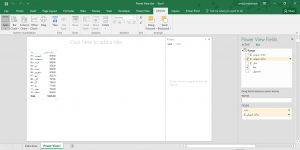 برای ساخت داشبورد با استفاده از PowerView بعد از فعال سازی افزونه Power View در اکسل، فرایند گزارش گیری با ساخت جدول شروع میشود.
به گونه ای که ابتدا درون صفحه سفید، یک جدول ایجاد میکنیم و آن را به نمودار مد نظر تبدیل میکنیم.
فرایند ساخت داشبورد در اکسل
به منظور شروع ساخت داشبورد در پاورویو کافی است در یک نقطه از صفحهنمایش (صفحه سفیدرنگ) کلیک کرده و از قسمت Field List، فیلدهای ماه و درآمد را درگ کرده و در قسمت Fildes بهصورت ذیل وارد نموده.
برای نمونه فیلدهای ماه و درآمد را به ترتیب از قسمت Field List انتخاب کرده ورد قسمت Field در رها نموده، با انجام این کار، یک جدول از اطلاعات ماهها به همراه درآمد حاصل در هرماه در صفحهنمایش ایجاد میشود.
در گام بعدی، نوبت به تبدیل جدول به نمودار ستونی میباشد. بدین منظور بعد از انتخاب جدول از تب Design قسمت Switch Visualization از لیست نمودارها، نمودار ستونی انباشته را انتخاب نموده تا دادههای جدولی بهصورت نمودار ستونی به شکل ذیل نمایش داده شود.
بهمنظور نمایش سهم هر محصول از درآمد کل در کنار نمودار درآمد ماهانه، کافی است بر روی یک قسمت خالی از صفحه نمایش کلیک کرده و از قسمت Power View Fields فیلدهای محصول و درآمد فروش را انتخاب نموده و در قسمت Fields قرار داده تا اطلاعات محصول و درآمد در یک جدول در کنار نمودار ستونی نمایش داده شود.
سپس
برای ساخت داشبورد با استفاده از PowerView بعد از فعال سازی افزونه Power View در اکسل، فرایند گزارش گیری با ساخت جدول شروع میشود.
به گونه ای که ابتدا درون صفحه سفید، یک جدول ایجاد میکنیم و آن را به نمودار مد نظر تبدیل میکنیم.
فرایند ساخت داشبورد در اکسل
به منظور شروع ساخت داشبورد در پاورویو کافی است در یک نقطه از صفحهنمایش (صفحه سفیدرنگ) کلیک کرده و از قسمت Field List، فیلدهای ماه و درآمد را درگ کرده و در قسمت Fildes بهصورت ذیل وارد نموده.
برای نمونه فیلدهای ماه و درآمد را به ترتیب از قسمت Field List انتخاب کرده ورد قسمت Field در رها نموده، با انجام این کار، یک جدول از اطلاعات ماهها به همراه درآمد حاصل در هرماه در صفحهنمایش ایجاد میشود.
در گام بعدی، نوبت به تبدیل جدول به نمودار ستونی میباشد. بدین منظور بعد از انتخاب جدول از تب Design قسمت Switch Visualization از لیست نمودارها، نمودار ستونی انباشته را انتخاب نموده تا دادههای جدولی بهصورت نمودار ستونی به شکل ذیل نمایش داده شود.
بهمنظور نمایش سهم هر محصول از درآمد کل در کنار نمودار درآمد ماهانه، کافی است بر روی یک قسمت خالی از صفحه نمایش کلیک کرده و از قسمت Power View Fields فیلدهای محصول و درآمد فروش را انتخاب نموده و در قسمت Fields قرار داده تا اطلاعات محصول و درآمد در یک جدول در کنار نمودار ستونی نمایش داده شود.
سپس
برچسب:
نویسنده: بهنام نیکفر
 ه منظور نمایش اطلاعات بر روی نقشه در اکسل روشهای متعددی وجود دارد که بهترین و ساده ترین آنها استفاده از ابزار Power Map است.
مراحل نمایش داده ها بر روی نقشه در اکسل
زمانی که شما داده ای با مشخصات جغرافیایی در قالب جدول یا دیتا مدل در اکسل داری (بطور مثال، سطرها و ستونهایی که دارای اسامی شهرها، استانها، کشورها، کدهای پستی، کشورها/مناطق، یا طول و عرض جغرافیایی) میتوانید داده هار را برروی نقشه نمایش دهید. بدین منظور کافیه گامهای زیر را انجام دهید.
در اکسل، یک wordbook باز کنید که دارای جدول یا دیتا مدلی باشد که شما میخواهید در Power Map کاوش کنید.
بر روی یکی از سلولهای جدول کلیک کنید.
بر روی Insert> Map کلیک کنید. وقتی برای اولین بار بر روی Mapکلیک کنید آنگاه Power Map بطور خودکار فعال میشود.
Power Map از Bing برای geocode کردن دادههایتان بر اساس امکانات جغرافیایی استفاده میکند. بعد از چند ثانیه، کره در کنار اولین صفحه Layer Pane ظاهر میشود.
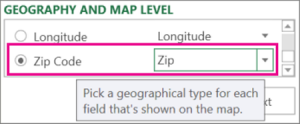
در قسمت Layer Pane اطلاعات جغرافیای مناسب را انتخاب کنید و از لیست مقابل آنها بر روی مشخصه مناسب قرار دهید.
به طور مثال، مطمئن شوید که Zip Code به عنوان Zip در drop-down box شناسایی شده باشد.
با رسم دیتا توسط Power Map، نقاطی در کره ظاهر میشوند.
برای آغاز تجمیع دادهها و مصورسازی بیشتر دادههایتان بر روی نقشه، بر روی Next کلیک
ه منظور نمایش اطلاعات بر روی نقشه در اکسل روشهای متعددی وجود دارد که بهترین و ساده ترین آنها استفاده از ابزار Power Map است.
مراحل نمایش داده ها بر روی نقشه در اکسل
زمانی که شما داده ای با مشخصات جغرافیایی در قالب جدول یا دیتا مدل در اکسل داری (بطور مثال، سطرها و ستونهایی که دارای اسامی شهرها، استانها، کشورها، کدهای پستی، کشورها/مناطق، یا طول و عرض جغرافیایی) میتوانید داده هار را برروی نقشه نمایش دهید. بدین منظور کافیه گامهای زیر را انجام دهید.
در اکسل، یک wordbook باز کنید که دارای جدول یا دیتا مدلی باشد که شما میخواهید در Power Map کاوش کنید.
بر روی یکی از سلولهای جدول کلیک کنید.
بر روی Insert> Map کلیک کنید. وقتی برای اولین بار بر روی Mapکلیک کنید آنگاه Power Map بطور خودکار فعال میشود.
Power Map از Bing برای geocode کردن دادههایتان بر اساس امکانات جغرافیایی استفاده میکند. بعد از چند ثانیه، کره در کنار اولین صفحه Layer Pane ظاهر میشود.
در قسمت Layer Pane اطلاعات جغرافیای مناسب را انتخاب کنید و از لیست مقابل آنها بر روی مشخصه مناسب قرار دهید.
به طور مثال، مطمئن شوید که Zip Code به عنوان Zip در drop-down box شناسایی شده باشد.
با رسم دیتا توسط Power Map، نقاطی در کره ظاهر میشوند.
برای آغاز تجمیع دادهها و مصورسازی بیشتر دادههایتان بر روی نقشه، بر روی Next کلیک
برچسب:
نویسنده: بهنام نیکفر
فارسی سازی اعداد بر روی نمودار در اکسل، عبارت است از نمایش اعداد با فرمت فارسی به جای فرمت انگلیسی بر روی نمودار.
در حالت عادی اگر بخواهیم اعداد درون سلولهای اکسل را فارسی نمایش دهیم، کافی است از فونتهای فارسی مانند بی نازنین برای آن سلول استفاده نماییم، در حالی که در نمودارها با وجود انتخاب فونت فارسی برای اعداد روی نمودار، در بسیاری از موارد (بسته به تنظیمات ویندوز) این اعداد به صورت فارسی نمایش داده نمیشوند. (همانند شکل زیر)
فرایند فارسی سازی اعداد نمودار
به منظور فارسی سازی این اعداد، کافی است بر روی محور عمودی راست کلیک کرده و گزینه Format Axies را زده تا پنجره تنظیمات محور عمودی باز شود. سپس وارد تب Option در این پنجره شده و در قسمت Number گزینه Custom را برگزیده تا نحوه تنظیم فرمت اعداد به صورت انحصاری قابل تعریف باشد.
در گام بعدی کافی است در قسمت فرمت، فرمت نمایش اعداد به صورت فارسی را تعریف نمود، که این فرمت برای اکسل ۲۰۱۳ به بعد به صورت
[$-۳۰۰۰۱۰۰]۰
و برای اکسل ۲۰۱۶ به صورت
[$-,۳۰۰]۰
میباشد.
در نهایت با زدن دکمه Add این فرمت بر روی اعداد اعمال خواهد شد و اعداد به صورت فارسی نمایش داده میشود.
با تکرار این فرایند برای دیتا لیبل ها، اعداد دیتا لیبل نیز فارسی خواهد شد.
Download Excel File
برچسب:
نویسنده: بهنام نیکفر
 ۲۰ ترفند حرفهای اکسل عبارت است از تعداد ۲۰ نکته که کاربران حرفه ای اکسل باید بلد باشند.
۱٫ فقط با یک کلیک همه سلولها را انتخاب کنید
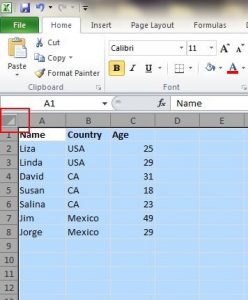
شما ممکنه طریقه انتخاب همه با استفاده از میانبر Ctrl + A را بدانید، اما افراد کمی هستند که میدانند با فقط یک کلیک بر روی دکمه کنج، همانطور که در اسکرینشات زیر میبینید، همه دادهها را میتوان در یک ثانیه انتخاب نمود.
۲٫ باز کردن دستهای فایلهای اکسل
بجای باز کردن فایلها بصورت تک به تک، شما میتوانید با انتخاب چند فایل و سپس فشردن Enter همه فایلها را بطور همزمان باز کنید.
۳٫ جابه جایی بین شیتهای مختلف اکسل
زمانی که شما چند spreadsheet باز دارید میتوانید با استفاده از Ctrl + Tab بین آنها سوئیچ کنید. با این قابلیت شما میتوانید در سایر برنامهها از جمله فایرفاکس نیز بین سربرگها سوئیچ کنید.
۴٫ ایجاد یک منوی میانبر جدید
به طور کل سه میانبر در منوی بالا وجود دارد، Save، Undo Typing و Repeat Typing. با این حال اگر شما بخواهید از میانبرهای بیشتری مانند Copy و Cut استفاده کنید میتوانید به روش زیر انجام دهید:
File->Options->Quick Access Toolbar
و سپس Cut و Copy را از ستون سمت چپ به راست اضافه نموده و Save را بزنید. حال شما دو میانبر بیشتر در منوی بالا میبینید.
۵٫ افزودن یک خط مورب به یک سلول
زمانیکه شما لیست آدرسی از همکلاسیانتان میس
۲۰ ترفند حرفهای اکسل عبارت است از تعداد ۲۰ نکته که کاربران حرفه ای اکسل باید بلد باشند.
۱٫ فقط با یک کلیک همه سلولها را انتخاب کنید
شما ممکنه طریقه انتخاب همه با استفاده از میانبر Ctrl + A را بدانید، اما افراد کمی هستند که میدانند با فقط یک کلیک بر روی دکمه کنج، همانطور که در اسکرینشات زیر میبینید، همه دادهها را میتوان در یک ثانیه انتخاب نمود.
۲٫ باز کردن دستهای فایلهای اکسل
بجای باز کردن فایلها بصورت تک به تک، شما میتوانید با انتخاب چند فایل و سپس فشردن Enter همه فایلها را بطور همزمان باز کنید.
۳٫ جابه جایی بین شیتهای مختلف اکسل
زمانی که شما چند spreadsheet باز دارید میتوانید با استفاده از Ctrl + Tab بین آنها سوئیچ کنید. با این قابلیت شما میتوانید در سایر برنامهها از جمله فایرفاکس نیز بین سربرگها سوئیچ کنید.
۴٫ ایجاد یک منوی میانبر جدید
به طور کل سه میانبر در منوی بالا وجود دارد، Save، Undo Typing و Repeat Typing. با این حال اگر شما بخواهید از میانبرهای بیشتری مانند Copy و Cut استفاده کنید میتوانید به روش زیر انجام دهید:
File->Options->Quick Access Toolbar
و سپس Cut و Copy را از ستون سمت چپ به راست اضافه نموده و Save را بزنید. حال شما دو میانبر بیشتر در منوی بالا میبینید.
۵٫ افزودن یک خط مورب به یک سلول
زمانیکه شما لیست آدرسی از همکلاسیانتان میس
برچسب:
نویسنده: بهنام نیکفر
عال کردن تب Developer در اکسل ۲۰۱۰ به بعد از مسیر Customize Ribbon قابل انجام است.
تب Developer جزء تب های پیشرفته در اکسل است که در حالت عادی غیر فعال میباشد.
این تب شامل دستورات مربوط به ماکرو و برنامه نویسی ویژوئال بیسیک در اکسل و همینطور ابزارهای کنترلر همچون چک باکس ها و رادیو باکسها می باشد.
مسیر فعال کردن تب Developer در اکسل (۲۰۱۰ به بعد)
بهمنظور فعالسازی تب Developer در اکسل کافی است مراحل ذیل را انجام داد:
از تب File دستور Option را انتخاب نموده
در پنجره باز شده مربوط به Option دستور Customize Ribbon را برگزیده تا صفحه تنظیمات تبهای اکسل مشاهده شود. این پنجره شامل دو قسمت Chose Command from و Customize The Ribbon است که در قسمت دوم، لیست تمامی تبهای اکسل آورده شده است.
همانطور که مشاهده میشود، در این قسمت تب Developer وجود دارد ولی تیک مربوط به آن فعال نمیباشد. لذا با فعال کردن تیک مربوط به این تب و تأیید نمودن پنجره Option تب Developer به تبهای اکسل اضافه خواهد شد.
برچسب:
نویسنده: بهنام نیکفر